
คู่มือการใช้งาน ระบบเคลมสินค้า
ระบบนี้ใช้บันทึกและติดตามการเคลมสินค้า ตั้งแต่สาขาพบสินค้ามีปัญหา จนกระทั่งเรื่องจบ
มีผู้ใช้งาน 5 กลุ่ม แต่ละกลุ่มเห็นหน้าจอคนละชุดกัน — อ่านเฉพาะส่วนของตัวเองได้เลย
⚠️ สิ่งที่เปลี่ยนไป — อ่านก่อนใช้งาน
- สาขาและซัพพลายเออร์ใช้รหัสของตัวเองเป็นรหัสผ่านไม่ได้อีกแล้ว ต้องขอรหัสผ่านจากแอดมิน (แอดมินออกให้ที่หน้า “รหัสผ่านพอร์ทัล”) เหตุผลคือรหัสสาขาทั้ง 315 รหัส ปรากฏอยู่ในหน้าแบบฟอร์มแจ้งเคลมที่เปิดสาธารณะ ใครก็เดาได้
- พนักงานภายใน (QC / จัดซื้อ / แอดมิน) เข้าสู่ระบบด้วยปุ่ม “เข้าสู่ระบบด้วย Lark” เท่านั้น ไม่มีรหัสผ่าน และบัญชีต้องถูกผูกกับ Lark Open ID ไว้ก่อน
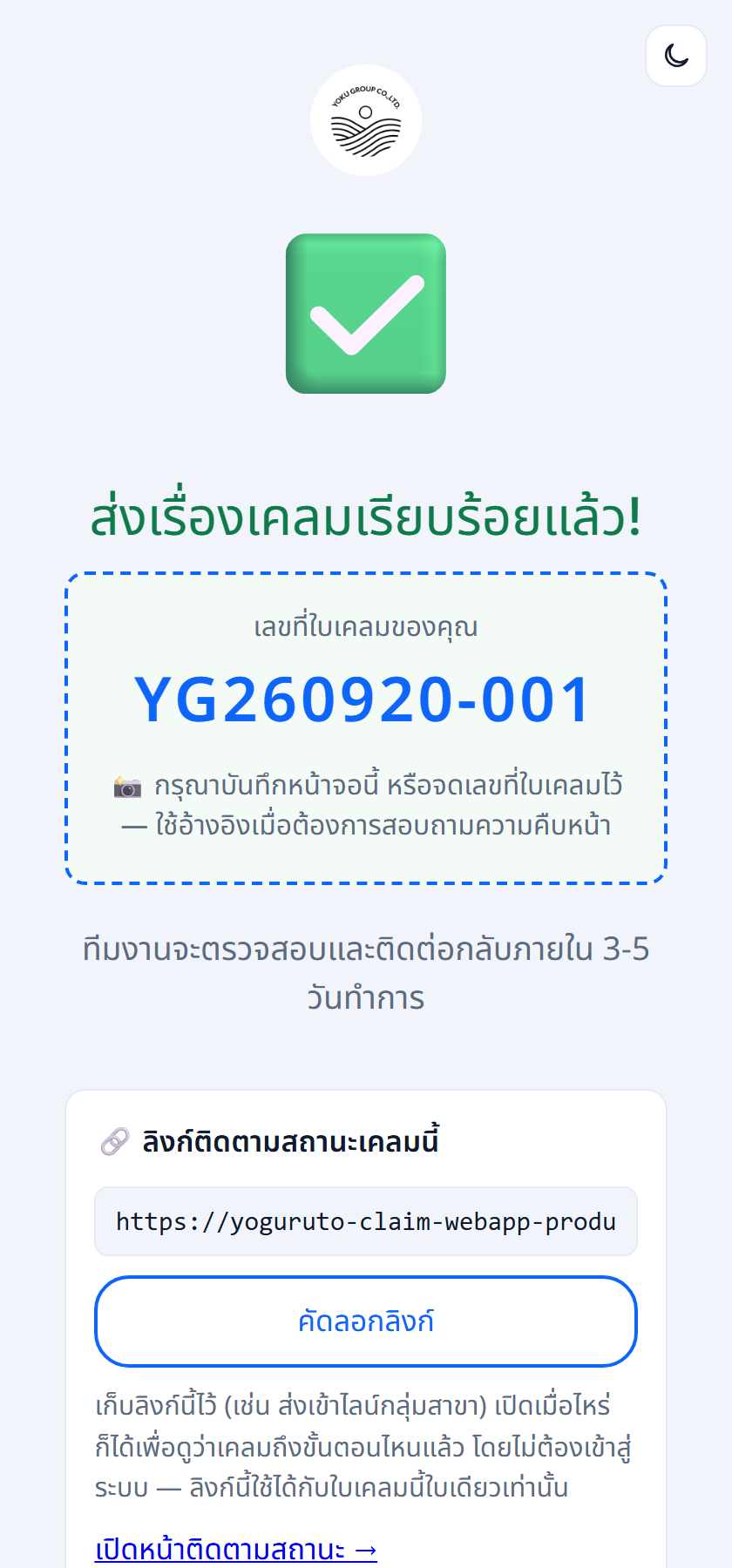
- หลังส่งแบบฟอร์ม หน้าจอจะแสดง “เลขที่ใบเคลมของคุณ” ให้จดหรือบันทึกหน้าจอไว้
- การแจ้งเคลมยังไม่ต้องเข้าสู่ระบบเหมือนเดิม รหัสผ่านของสาขามีไว้สำหรับ “ดูสถานะ/ประวัติ” เท่านั้น
2) จัดซื้อไม่หลุดเคสอีกแล้ว หน้าคิวมีส่วน “รอซัพพลายเออร์ตอบกลับ” เพิ่มมา พร้อมปุ่มบันทึกการติดตาม และระบบสรุปเคสที่ค้างเข้ากลุ่ม Lark ทุกเช้าวันทำการ
3) ยกเลิกเคลมได้จากหน้าจอแล้ว ทั้ง QC และจัดซื้อ (ต้องกรอกเหตุผลทุกครั้ง)
4) แก้ไขสถานะย้อนกลับได้ เมื่อทำผิดพลาด เช่น เลือกซัพพลายเออร์ผิดบริษัท — เฉพาะผู้ดูแลระบบ และต้องกรอกเหตุผล
ภาพรวม — เคลมหนึ่งใบเดินอย่างไร
🏪 สำหรับสาขา
สาขาคือร้านที่รับสินค้าจากคลังกลางแล้วพบว่าสินค้ามีปัญหา หน้าที่คือแจ้งเรื่องพร้อมหลักฐานให้ครบ แล้วติดตามผล สาขาไม่ได้เป็นผู้ตัดสินว่าสินค้าบกพร่องจริงหรือไม่ และจะไม่เห็นผลตรวจของ QC หรือชื่อซัพพลายเออร์ — เห็นเฉพาะข้อมูลที่ตัวเองแจ้งกับผลสรุป
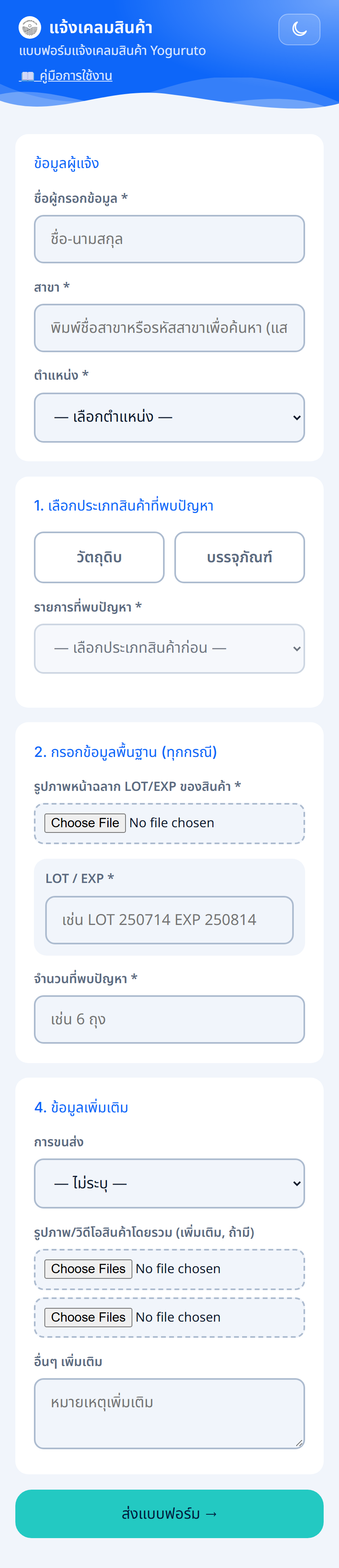
งานที่ 1 — แจ้งเคลม (ไม่ต้องเข้าสู่ระบบ)
- เปิดหน้าแรกของระบบ (หน้า “แจ้งเคลมสินค้า”) — ถ้าได้รับลิงก์จากทีม CX / QC / จัดซื้อ ให้ใช้ลิงก์นั้น
- กรอก ชื่อผู้กรอกข้อมูล และเลือก ตำแหน่ง
- ที่ช่อง สาขา พิมพ์ชื่อหรือรหัสสาขาเพื่อค้นหา แล้วคลิกเลือกจากรายการ ระบบจะใส่แบรนด์ให้เอง
- เลือก ประเภทสินค้า (วัตถุดิบ / บรรจุภัณฑ์) แล้วเลือก รายการที่พบปัญหา
- แนบ รูปหน้าฉลาก LOT/EXP — ถ้าเป็นวัตถุดิบ ระบบจะพยายามอ่าน LOT / วันผลิต / วันหมดอายุ จากรูปให้อัตโนมัติ ต้องตรวจความถูกต้องเองทุกครั้ง
- กรอกข้อมูลล็อตและ จำนวนที่พบปัญหา
- เลือก ประเภทปัญหา พิมพ์ รายละเอียดปัญหา แล้วแนบ รูปและวิดีโอที่แสดงปัญหา
- กรอกข้อมูลเพิ่มเติม (การขนส่ง / การเก็บรักษา / รูปอุณหภูมิตู้เย็น ถ้าระบบขอ)
- กด ส่งแบบฟอร์ม → แล้ว รอจนหน้าจอเปลี่ยน อย่าปิดหรือกดซ้ำ
- จดหรือบันทึกหน้าจอ “เลขที่ใบเคลมของคุณ”
• ถ้าเลือกสาขาเป็น “อื่นๆ (ไม่มีในรายการ)” ใบเคลมนั้นจะไม่ปรากฏในหน้า “เคลมของฉัน” — พยายามค้นหาสาขาจากรายการก่อนเสมอ
• ส่งแล้วแก้ไขเองไม่ได้ ถ้ากรอกผิดให้ติดต่อ QC
• ระบบไม่ส่งอีเมลหรือข้อความแจ้งเตือนให้สาขา ต้องเข้ามาดูสถานะเอง หรือสอบถามโดยบอกเลขที่ใบเคลม
• สถานะ “รอหัวหน้างานอนุมัติ” สาขาจะเห็นเป็น “กำลังตรวจสอบโดยทีม QC” — ไม่ใช่ระบบค้าง
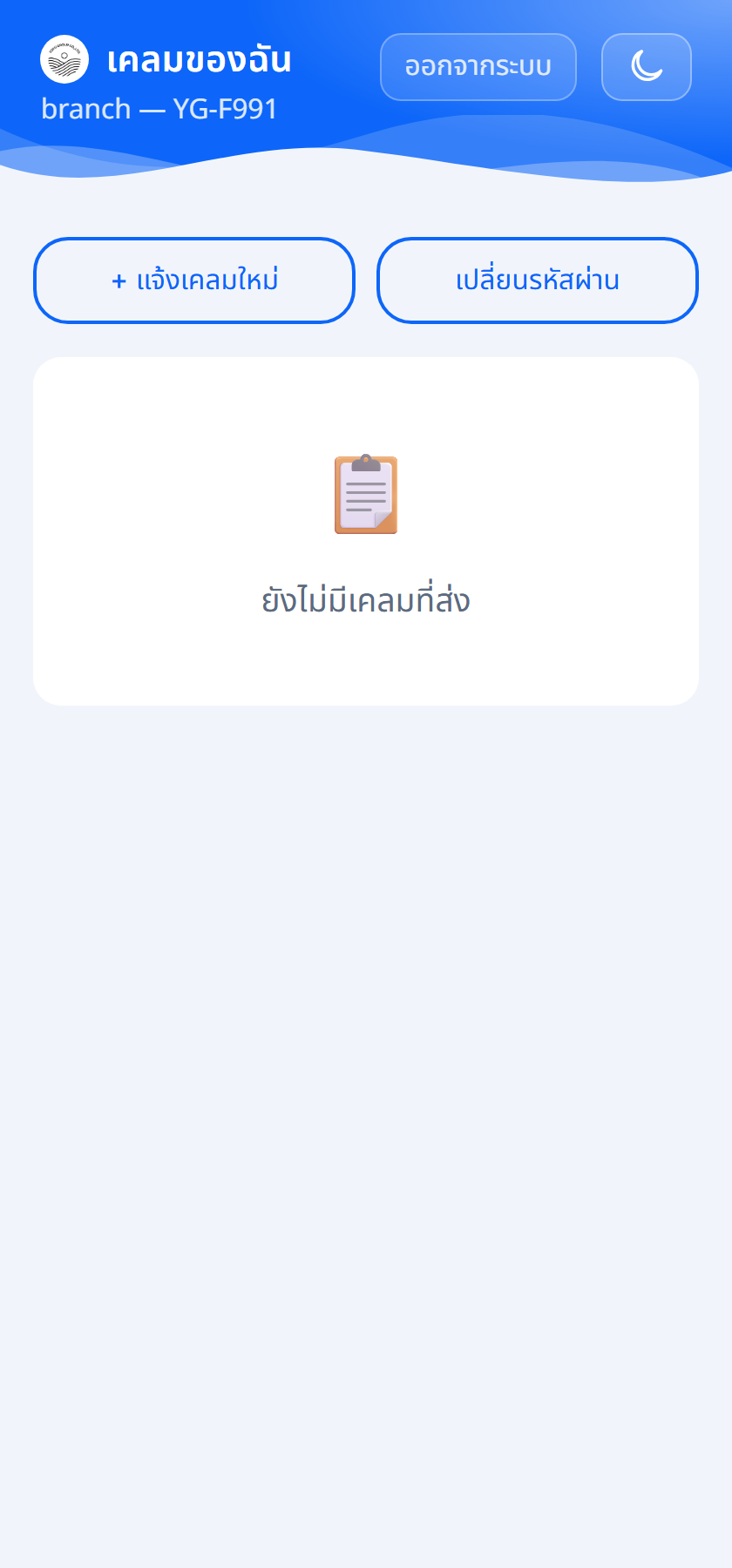
งานที่ 2 — ดูสถานะเคลมของสาขา (ต้องมีรหัสผ่าน)
- เปิด /my/login กรอก รหัสสาขา (เช่น YG-F001) และ รหัสผ่านที่ได้รับจากแอดมิน
- เข้าหน้า “เคลมของฉัน” — แสดงเคลมทั้งหมดของสาขาพร้อมเลขที่ใบเคลมและป้ายสถานะ
- กดที่รายการเพื่อดูรายละเอียดและผลการพิจารณา
- แนะนำให้กด “เปลี่ยนรหัสผ่าน” ทันทีหลังได้รับรหัสครั้งแรก
งานที่ 3 — ติดตามสถานะด้วยลิงก์ (ไม่ต้องมีรหัสผ่าน) ใหม่
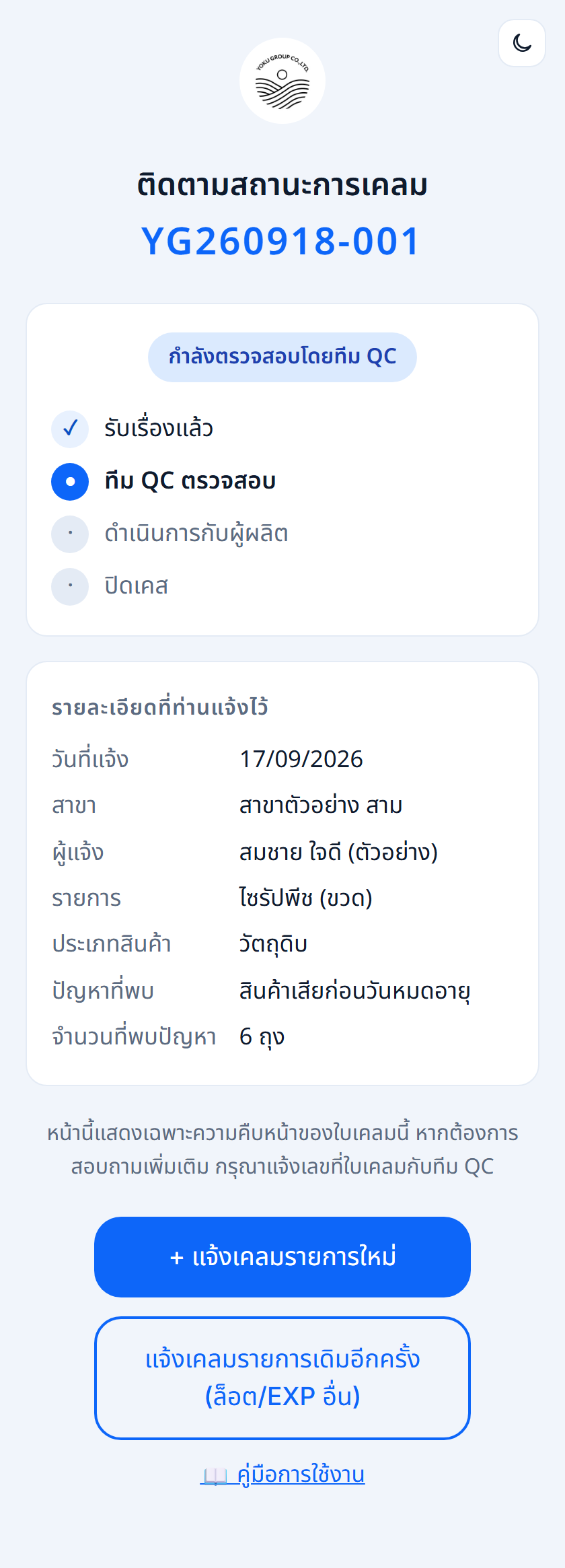
วิธีที่ง่ายที่สุด และแนะนำให้ใช้วิธีนี้เป็นหลัก — ไม่ต้องขอรหัสผ่านจากแอดมิน ไม่ต้องเข้าสู่ระบบ
- ทันทีที่ส่งเคลมเสร็จ หน้าจอ “ส่งเรื่องเคลมเรียบร้อยแล้ว” จะแสดง ลิงก์ติดตามสถานะ ของใบเคลมนั้น
- กด คัดลอกลิงก์ แล้ววางเก็บไว้ — แนะนำให้ส่งเข้าไลน์กลุ่มของสาขา เพื่อให้ทุกคนที่สาขาเปิดดูได้ ไม่ใช่แค่คนที่กรอกฟอร์ม
- เปิดลิงก์เมื่อไหร่ก็ได้ จะเห็นว่าเคลมเดินมาถึงขั้นตอนไหน และผลสรุปเมื่อปิดเคส
• ใครถือลิงก์ก็เปิดดูได้ ให้ส่งต่อเฉพาะคนในสาขาและทีมงานที่เกี่ยวข้อง (หน้านี้ไม่แสดงผลตรวจของ QC ชื่อซัพพลายเออร์ หรือข้อมูลภายในใดๆ อยู่แล้ว)
• ทำลิงก์หาย? แจ้งเลขที่ใบเคลมกับทีม QC หรือแอดมิน แล้วขอลิงก์ใหม่ได้ ไม่ต้องแจ้งเคลมซ้ำ
🔬 สำหรับ QC
QC รับเรื่องเคลมที่สาขาแจ้งเข้ามา ไปตรวจสินค้าจริง วัดค่าและถ่ายรูปหลักฐาน แล้วบันทึกผลว่าเป็น DEFECT หรือ NON-DEFECT ถ้าเป็น DEFECT ต้องระบุด้วยว่าต้นเหตุมาจากผู้ผลิตหรือจากสาขา — ผลที่บันทึกยังไม่มีผลจนกว่าหัวหน้างานจะอนุมัติ
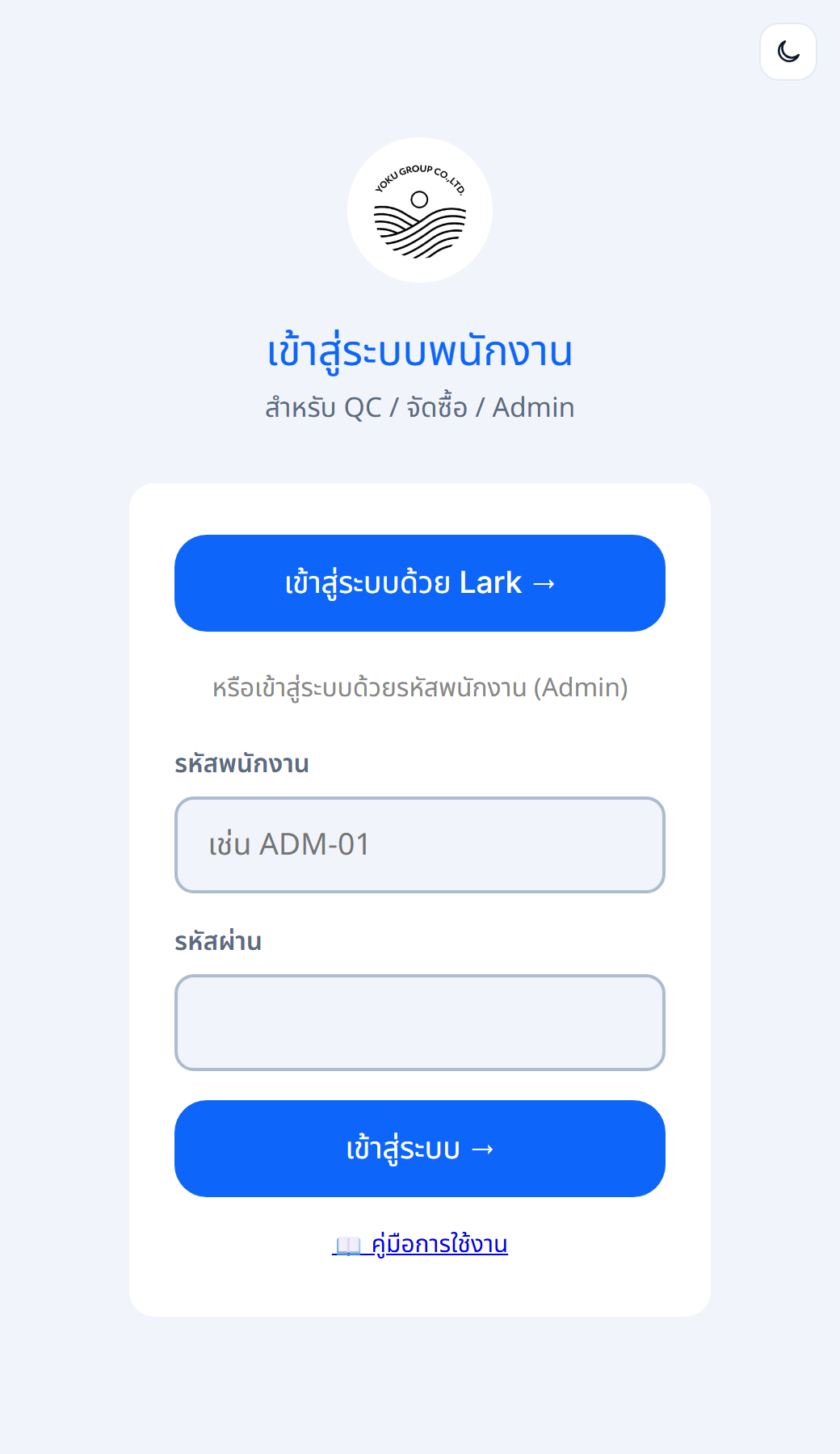
เข้าสู่ระบบ
- เปิด /staff/login แล้วกด เข้าสู่ระบบด้วย Lark →
- ถ้าขึ้นว่า “บัญชี Lark นี้ยังไม่ได้เชื่อมต่อกับพนักงานคนใด” แปลว่าล็อกอินสำเร็จแล้วแต่ยังไม่มีใครผูก Lark Open ID ให้ — แจ้งแอดมิน
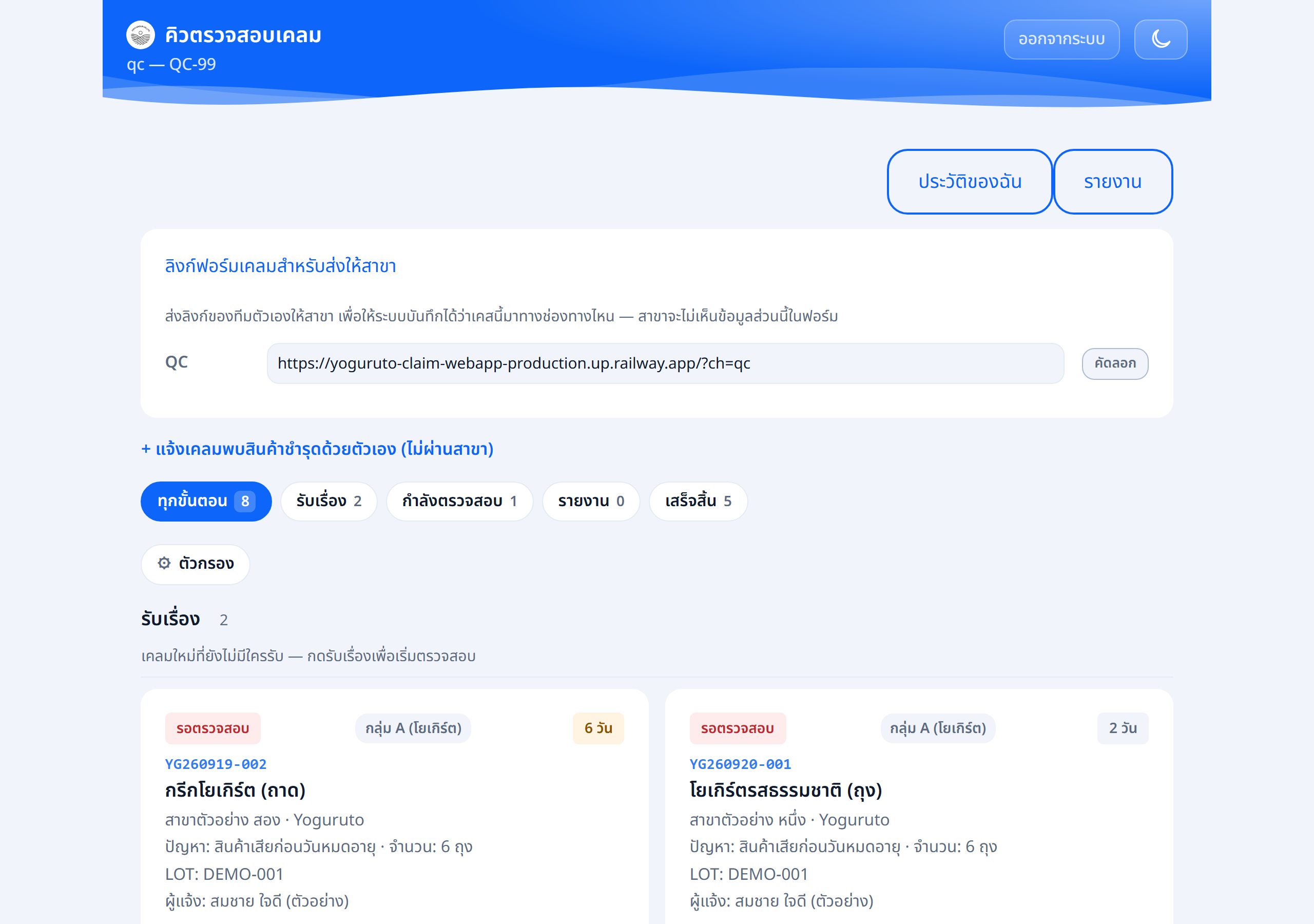
งานที่ 1 — ดูคิวและรับเรื่อง
- หน้า “คิวตรวจสอบเคลม” แบ่งเป็นแท็บ รับเรื่อง / กำลังตรวจสอบ / รายงาน / เสร็จสิ้น
- ใช้ ตัวกรอง เพื่อค้นหาด้วยเลขที่ใบเคลม LOT EXP สาขา หรือกรองเฉพาะ “ของฉัน” / “ยังไม่มีผู้รับ”
- กด รับเรื่อง บนการ์ด — ระบบจะบันทึกชื่อคุณเป็นผู้รับผิดชอบและย้ายเคสไป “กำลังตรวจสอบ”
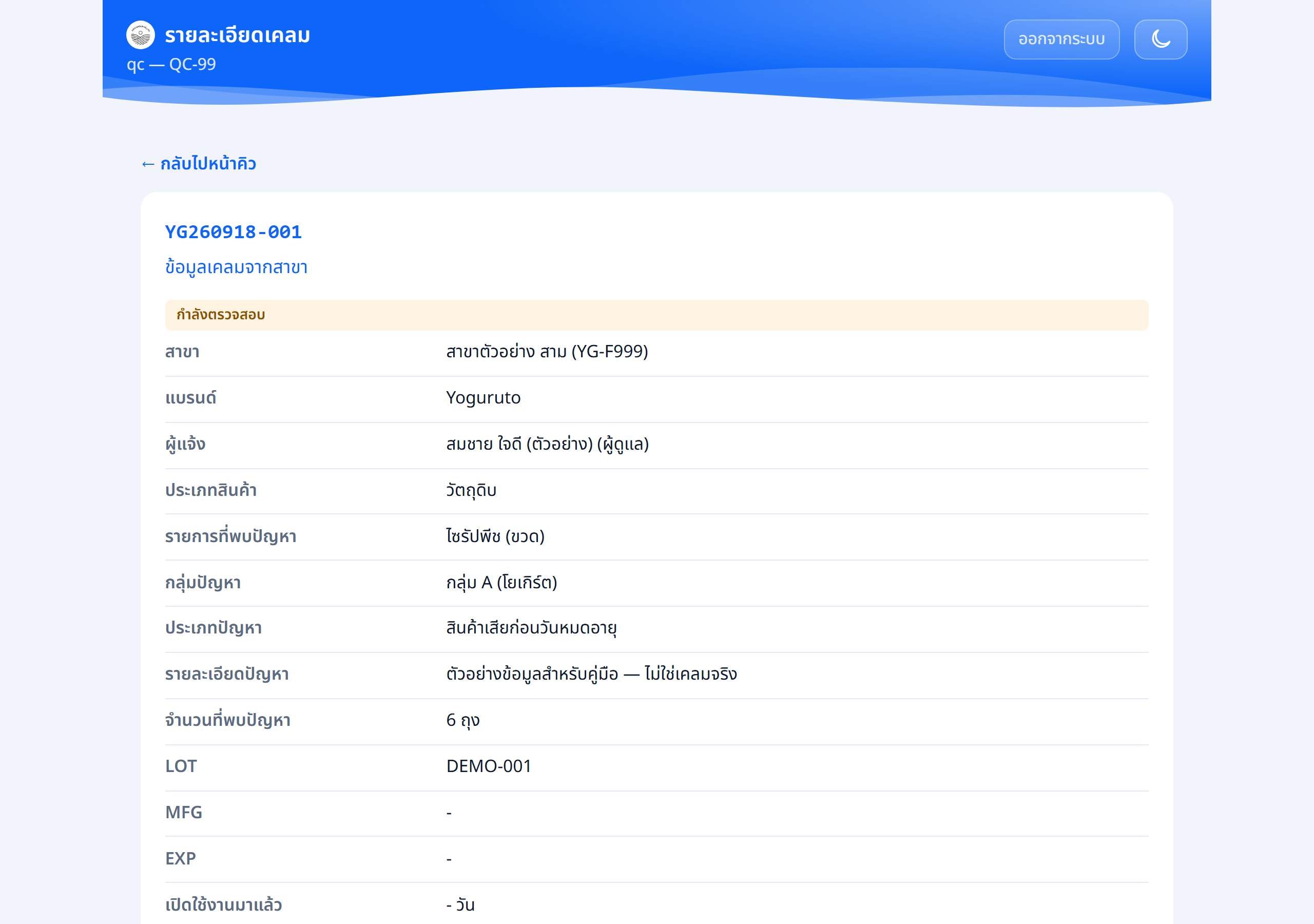
งานที่ 2 — บันทึกผลการตรวจวิเคราะห์
- อ่าน “ข้อมูลเคลมจากสาขา” และไฟล์แนบก่อนลงพื้นที่
- กรอก กลุ่มปัญหา / ประเภทปัญหา (ยืนยันโดย QC) และ LOT/MFG/EXP ตรงกับที่แจ้งหรือไม่
- กรอก รายละเอียดการตรวจสอบ
- แนบรูปและกรอกค่าตัวเลขตามชนิดสินค้า — ทุกช่องที่ระบบแสดงคือช่องที่บังคับ
- โยเกิร์ต (กลุ่ม A) — น้ำหนักรวมแกลลอน, pH, Brix, Viscosity (ตัวเลข + รูปทุกค่า) และ Report
- กรีกโยเกิร์ต — รูปอุณหภูมิ, รูปซีล, รูปหน้า LOT
- วัตถุดิบเสริม (กลุ่ม B) — pH, Brix, น้ำหนักรวม, น้ำหนักน้ำ, น้ำหนักเนื้อ
- ผงสูตร (กลุ่ม C) — รูปผลการตรวจวิเคราะห์อย่างน้อย 1 รูป
- บรรจุภัณฑ์ — ไม่มีรูปบังคับ
- เคสโยเกิร์ต/กรีก ต้องกรอก LOT โยเกิร์ต, ซัพพลายเออร์โยเกิร์ต, ประเภทสินค้าที่ใช้ทวนสอบ, Sensory test ด้วย
- เลือก ผลการตรวจสอบ — NON-DEFECT หรือ DEFECT (ถ้า DEFECT ต้องเลือก ต้นเหตุข้อบกพร่อง)
- กด บันทึกผลตรวจสอบ → เคสจะไปรอหัวหน้างานอนุมัติ และระบบแจ้งหัวหน้างานทาง Lark ให้เอง
เมื่ออนุมัติ เคสจะเดินต่อเองตามผลที่บันทึกไว้ — NON-DEFECT ปิดเคส, DEFECT+ผู้ผลิต ส่งต่อจัดซื้อ, DEFECT+สาขา ปิดเคสทันที
• ส่งรายงานแล้วแก้เองไม่ได้ ต้องให้หัวหน้างานตีกลับก่อนจึงจะส่งใหม่ได้
• อนุมัติผิดแล้ว ต้องให้ผู้ดูแลระบบย้อนสถานะให้ (เดิมแก้ไม่ได้เลย) — แจ้งแอดมินพร้อมเหตุผล เคสจะกลับมาที่ “กำลังตรวจสอบ” และรายงานเดิมจะถูกส่งกลับให้แก้ไข เพื่อกรอกใหม่ได้
• ยกเลิกเคลมได้ก่อนถึงผลตรวจเท่านั้น (รอตรวจสอบ / กำลังตรวจสอบ / รอหัวหน้างานอนุมัติ) และต้องกรอกเหตุผล — ใช้กับกรณีแจ้งซ้ำ แจ้งผิดรายการ หรือสาขาขอถอนเรื่อง ไม่ใช่สำหรับผลตรวจ “ไม่พบข้อบกพร่อง” ซึ่งต้องกรอกรายงานตามปกติ
• ค่าที่วัดต้องเป็น ตัวเลข และรูปที่บังคับต้องแนบครบ มิฉะนั้นระบบจะบอกว่าขาดช่องไหน
• รูปแรกของ “รูปผลการตรวจวิเคราะห์” จะถูกนำไปใส่ช่อง “ลักษณะปรากฏ” ในรายงาน PDF ที่ส่งให้ซัพพลายเออร์
• กรองด้วยช่วงวันที่อาจซ่อนเคลมเก่าที่ไม่มีวันที่แจ้ง — ระบบจะขึ้นเตือนจำนวนที่ซ่อนไว้
📧 สำหรับจัดซื้อ
จัดซื้อรับเคสที่ QC ยืนยันแล้วว่าเป็นข้อบกพร่องจากผู้ผลิต หน้าที่คือเลือกซัพพลายเออร์ที่รับผิดชอบ ร่างอีเมลเรียกร้อง (มีตัวช่วย AI) ส่งอีเมลพร้อมรายงานผลการทวนสอบ แล้วบันทึกว่าซัพพลายเออร์ชดเชยหรือปฏิเสธ
ทำครั้งเดียว — เชื่อมต่ออีเมล Lark
ที่หน้าคิว กด 🔗 เชื่อมต่ออีเมล Lark แล้วกดอนุญาตทุกข้อในหน้า Lark เพื่อให้ระบบส่งอีเมลจากกล่องจดหมายของคุณเองได้ — ถ้าไม่เชื่อมต่อก็ยังทำงานได้ แต่ต้องส่งอีเมลเองแล้วกลับมากดทำเครื่องหมาย
ขั้นตอนต่อหนึ่งเคส
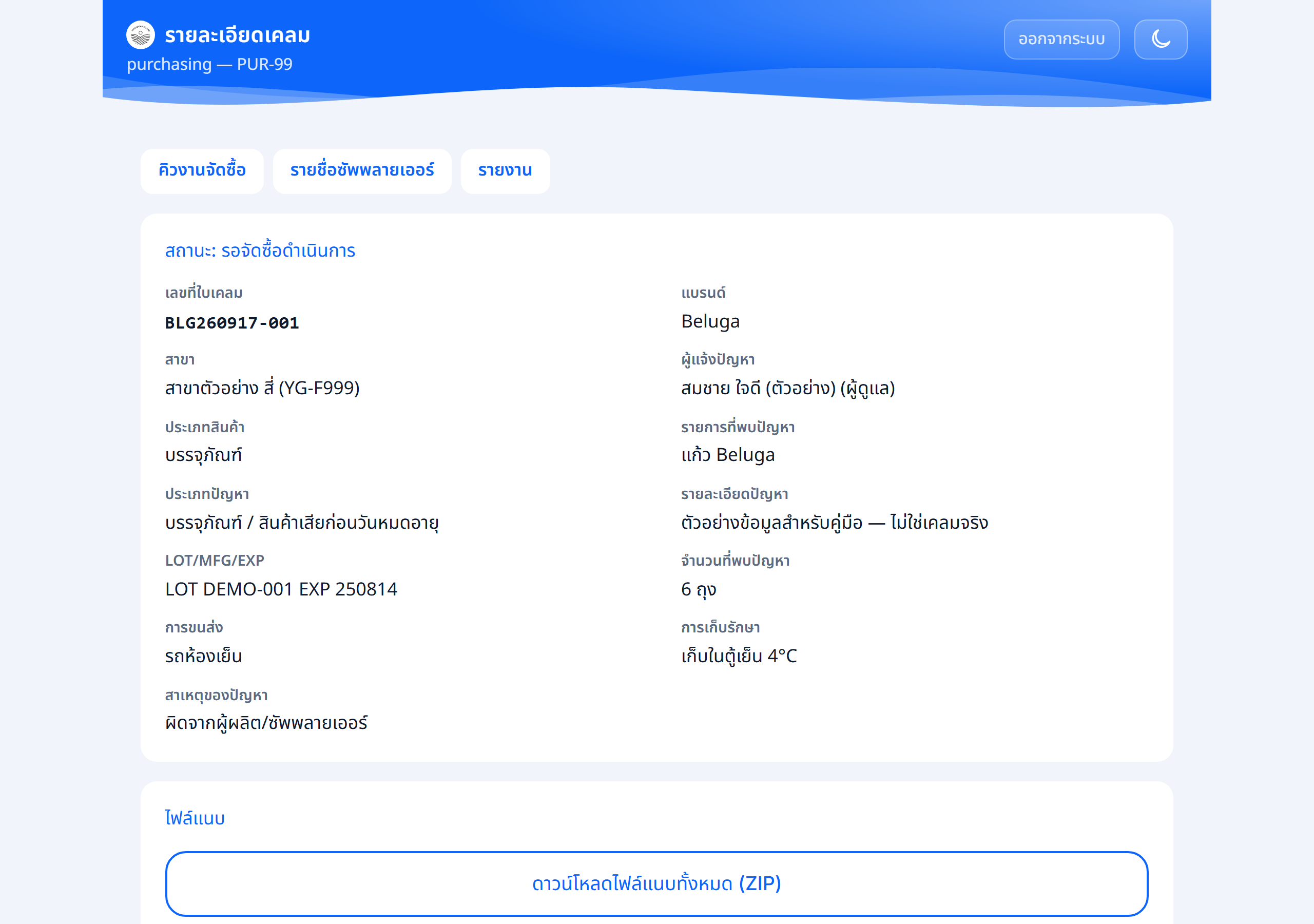
- เปิดเคสจากคิว (คิวแสดงเฉพาะสถานะ “รอจัดซื้อดำเนินการ” เรียงเก่าสุดก่อน)
- เลือกซัพพลายเออร์แล้วกด กำหนดซัพพลายเออร์
- กด ✨ สร้างร่างอีเมลด้วย AI — อ่านและแก้ไขข้อความให้ถูกต้องทุกครั้ง
- ตรวจช่อง ถึง (To) และ สำเนา (CC)
- เลือกวิธีส่ง
- ส่งจากระบบ — กด “📨 ตรวจทานแล้วส่งอีเมลจากระบบ” → ตรวจทานอีกครั้ง → ติ๊ก “แนบรายงานผลการทวนสอบ (PDF)” → กด “📨 ส่งอีเมลจริง”
- ส่งเอง — กด “📧 เปิดในโปรแกรมอีเมล” ส่งเสร็จแล้วกลับมากด “✓ ส่งเองแล้ว”
- เมื่อซัพพลายเออร์ตอบกลับ เปิดเคสเดิม เลือก ชดเชยแล้ว หรือ ซัพพลายเออร์ปฏิเสธ/ไม่รับผิดชอบ แล้วกด บันทึกผลลัพธ์
งานประจำ — ติดตามเคสที่ส่งอีเมลไปแล้ว ใหม่
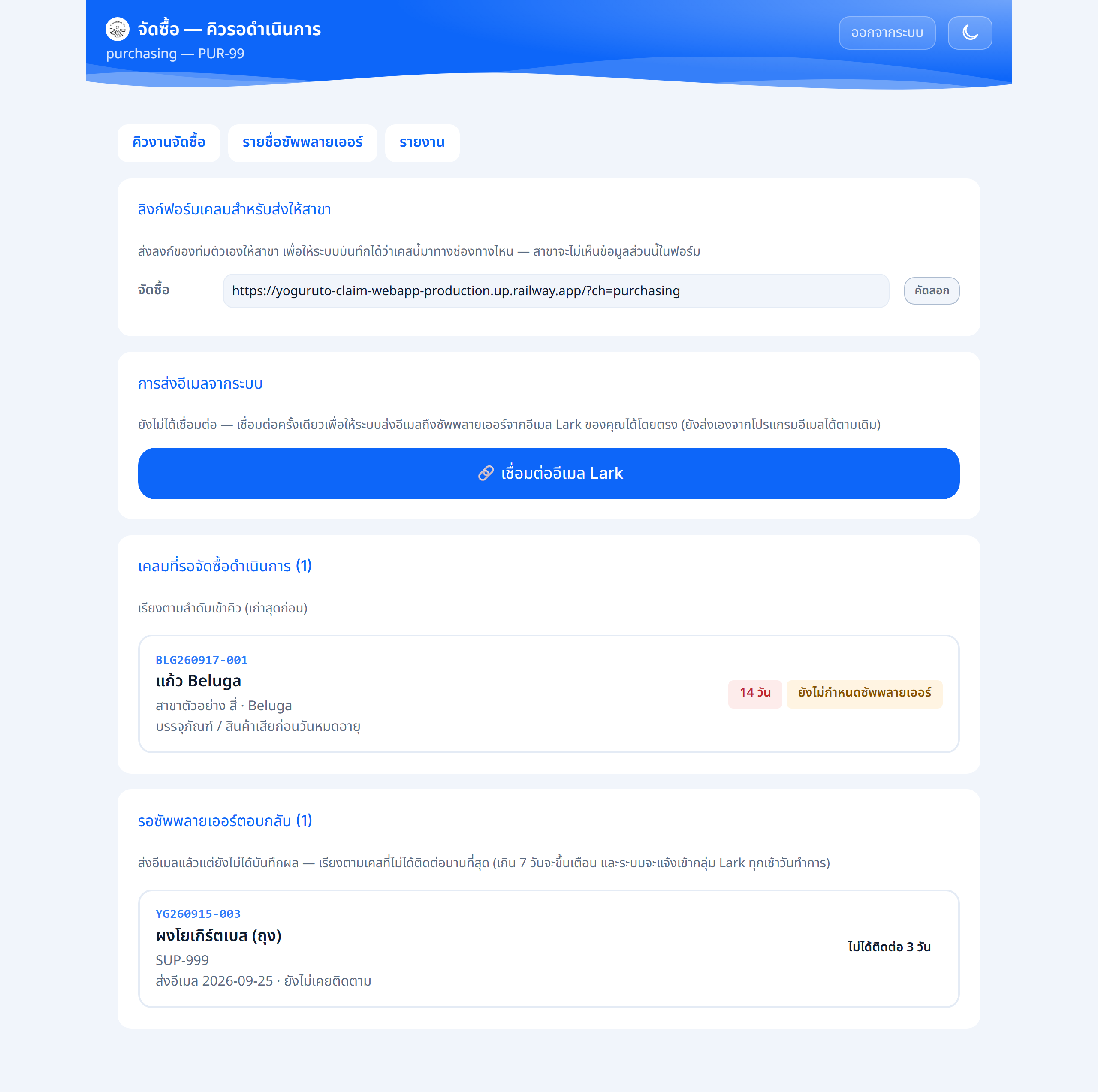
แต่ก่อนพอกด “ส่งอีเมลแล้ว” เคสจะหายไปจากทุกหน้าจอของจัดซื้อ และไม่มีอะไรตามต่อเลย ตอนนี้เคสจะย้ายไปอยู่ส่วน “รอซัพพลายเออร์ตอบกลับ” บนหน้าคิวเดิม
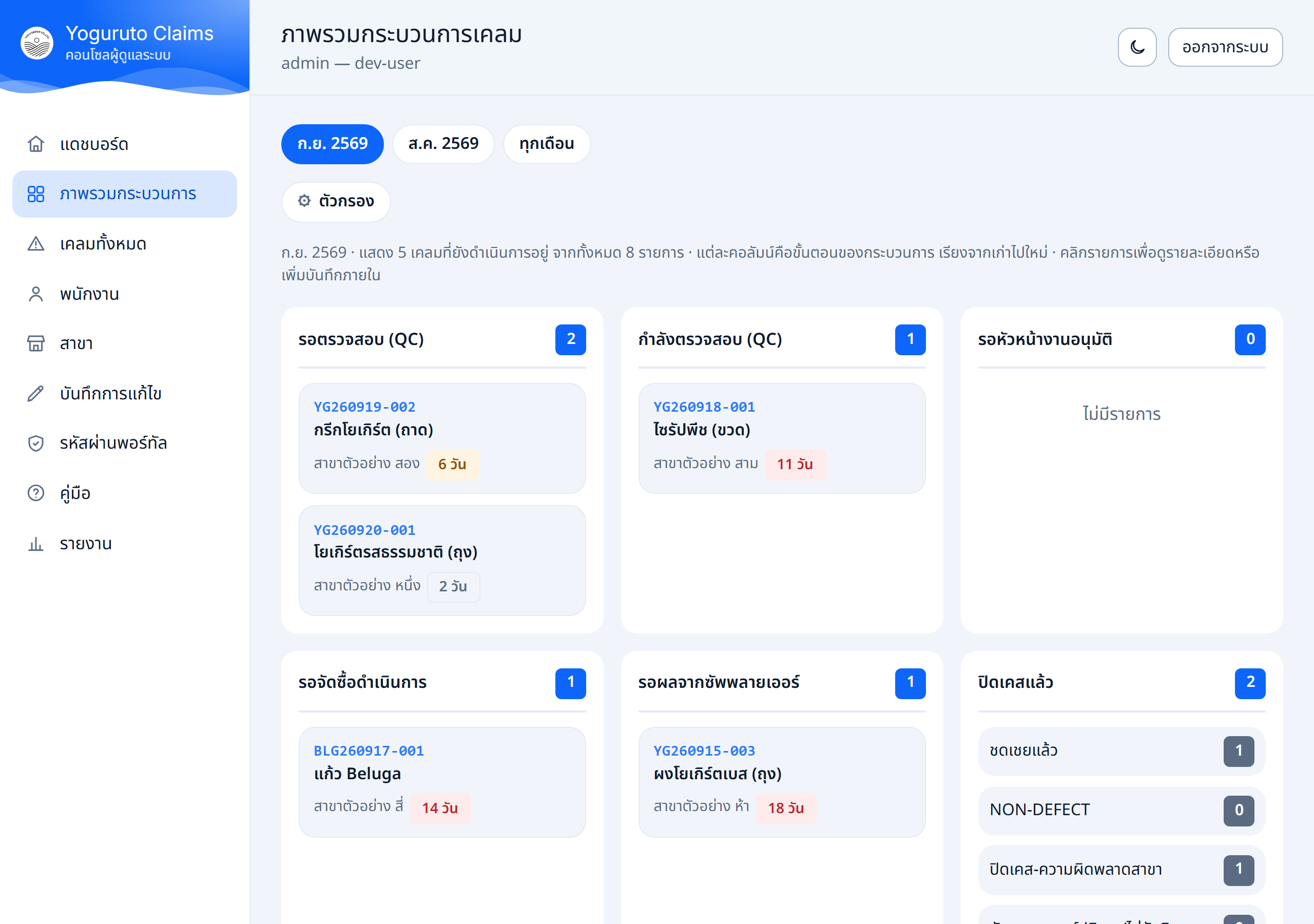
- เปิดหน้าคิว เลื่อนลงไปที่ส่วน รอซัพพลายเออร์ตอบกลับ — เรียงเคสที่ไม่ได้ติดต่อนานที่สุดไว้บนสุด
- ป้ายบอกจำนวนวันที่ไม่ได้ติดต่อ: เกิน 7 วันขึ้นสีเหลือง เกิน 14 วันขึ้นสีแดง
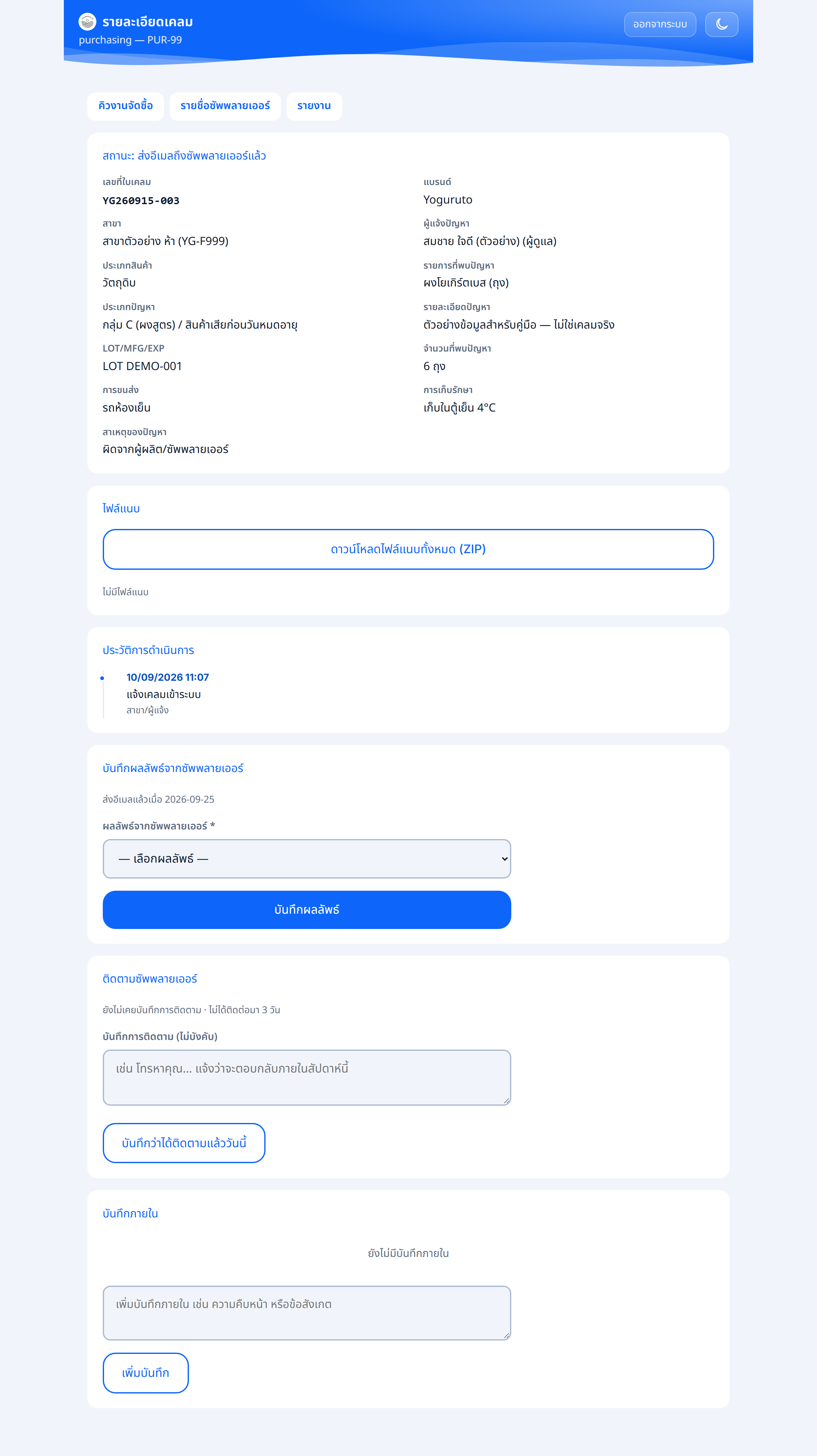
- เมื่อโทรหรือส่งอีเมลตามแล้ว เปิดเคสนั้นแล้วกด บันทึกว่าได้ติดตามแล้ววันนี้ (ใส่บันทึกสั้นๆ ได้ ไม่บังคับ)
- ทุกเช้าวันจันทร์–ศุกร์ เวลา 09:00 ระบบจะสรุปเคสที่ค้างเกินกำหนดส่งเข้ากลุ่ม Lark ของฝ่ายจัดซื้อ
• ส่งอีเมลจริงออกไปแล้ว เรียกกลับไม่ได้ — ตรวจช่อง “ถึง (To)” ให้ดีก่อนกดส่งทุกครั้ง
• เปลี่ยนซัพพลายเออร์หลังส่งอีเมลแล้ว ต้องให้ผู้ดูแลระบบย้อนสถานะให้ก่อน (เดิมทำไม่ได้เลย) — แจ้งแอดมินพร้อมบอกเหตุผล แล้วเคสจะกลับมาที่คิวให้เลือกใหม่และร่างอีเมลใหม่ได้
• บันทึกผลลัพธ์ผิด แก้ได้โดยผู้ดูแลระบบเช่นกัน — ไม่ต้องสร้างเคลมใบใหม่
• ยกเลิกเคลมได้เฉพาะตอนที่ยังอยู่ในคิว “รอจัดซื้อดำเนินการ” และต้องกรอกเหตุผล
• ช่อง “อีเมลติดต่อ” จะล็อกถ้าซัพพลายเออร์รายนั้นจับคู่กับทะเบียนมาสเตอร์แล้ว — ต้องแก้ที่มาสเตอร์
🏭 สำหรับซัพพลายเออร์
พอร์ทัลนี้ใช้ ดูอย่างเดียว — ดูรายละเอียดเคลมที่ถูกมอบหมายให้ พร้อมรูปและวิดีโอหลักฐาน ไม่มีปุ่มยอมรับหรือปฏิเสธในระบบ การตอบรับหรือปฏิเสธต้องตอบกลับทางอีเมลที่ฝ่ายจัดซื้อส่งไป
- เปิด /supplier/login กรอก รหัสซัพพลายเออร์ (เช่น SUP-001) และ รหัสผ่านที่ได้รับจาก Yoguruto
- หน้ารายการจะแสดงเคลมที่มอบหมายให้ท่าน เรียงจากล่าสุด
- กดที่รายการเพื่อดูรายละเอียด สาขา ล็อต จำนวน ปัญหาที่พบ และไฟล์แนบ
- ตอบกลับทางอีเมลถึงฝ่ายจัดซื้อ โดยอ้างอิงเลขที่ใบเคลม
- แนะนำให้เปลี่ยนรหัสผ่านทันทีหลังได้รับรหัสครั้งแรก
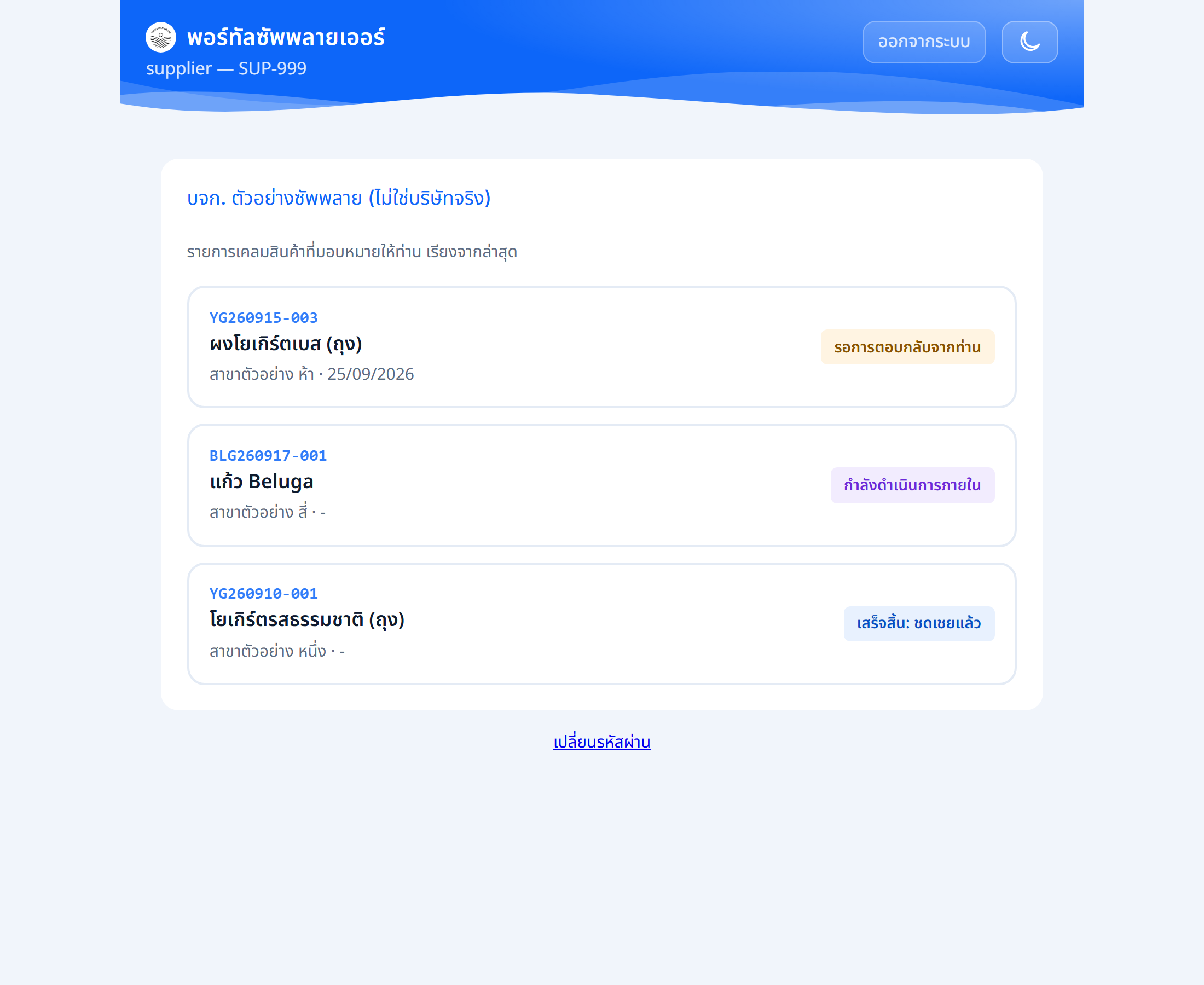
• จะไม่เห็นผลตรวจภายในของ QC — เอกสารที่เป็นทางการคือ “รายงานผลการทวนสอบ” ที่แนบไปกับอีเมล
• สถานะ “รอการตอบกลับจากท่าน” คือเคสที่รอคำตอบอยู่
🛠️ สำหรับแอดมิน
แอดมินเห็นทุกเคลมแบบไม่กรองข้อมูล เข้าได้ทุกหน้าของทุกบทบาท เป็นคนเดียวที่ออกรหัสผ่านให้สาขาและซัพพลายเออร์ได้ และเป็นคนเดียวที่สร้างหรือแก้ไขบัญชีบทบาท Admin ได้
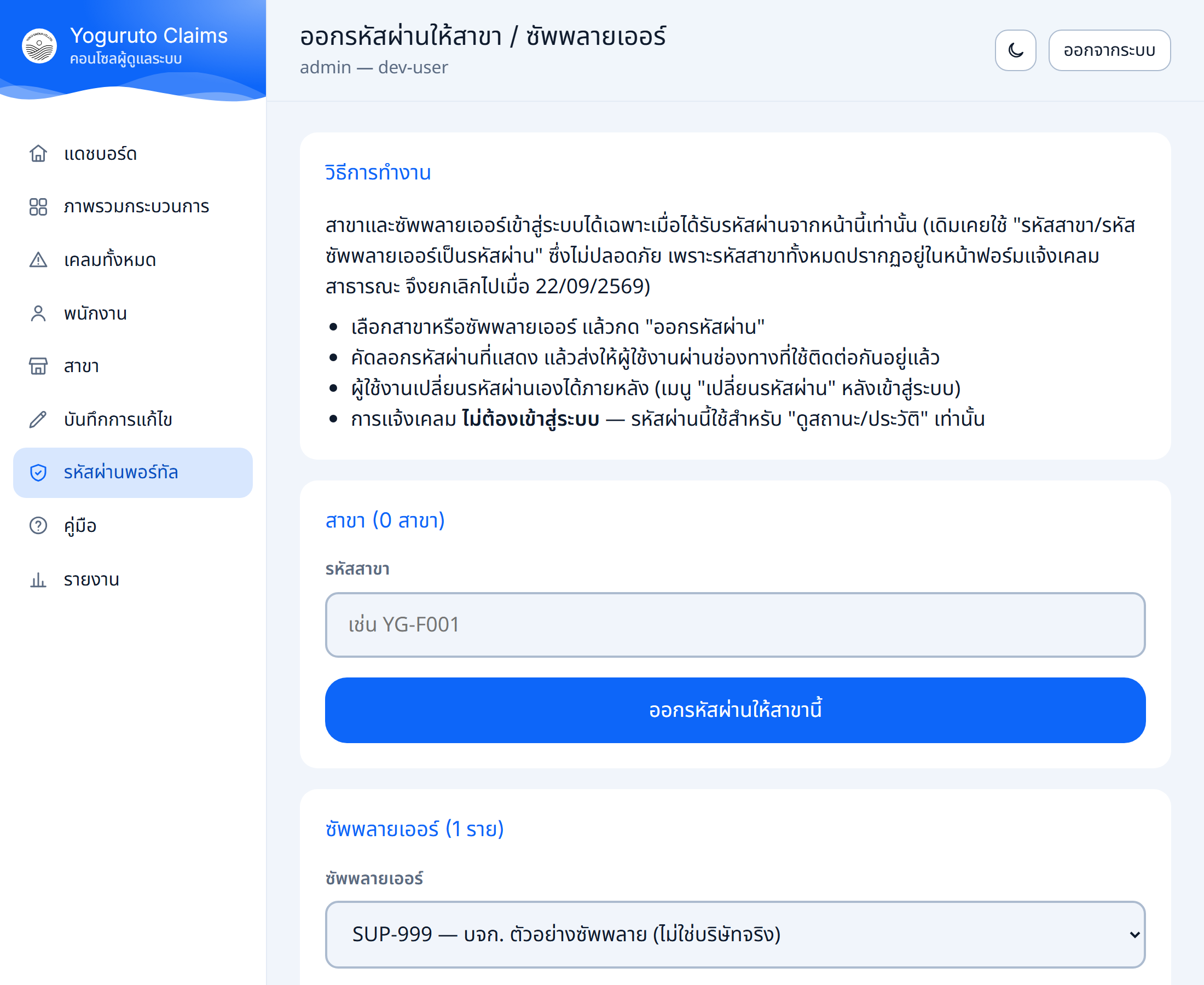
งานที่สำคัญที่สุด — ออกรหัสผ่านให้สาขา/ซัพพลายเออร์
- กดเมนู “รหัสผ่านพอร์ทัล”
- พิมพ์รหัสสาขา หรือเลือกซัพพลายเออร์ แล้วกดปุ่มออกรหัสผ่าน
- คัดลอกรหัสผ่านทันที แล้วส่งให้ผู้ใช้ผ่านช่องทางที่ติดต่อกันอยู่แล้ว
- แจ้งผู้ใช้ให้เปลี่ยนรหัสผ่านเองหลังเข้าสู่ระบบ
งานอื่น
- พนักงาน — เพิ่ม/แก้ไขพนักงานภายใน ต้องกรอก Lark Open ID ที่ยืนยันแล้ว มิฉะนั้นบัญชีนั้นเข้าระบบไม่ได้ และติ๊ก “หัวหน้างาน” ให้คนที่ต้องอนุมัติผลตรวจของ QC
- เคลมทั้งหมด — กรองและเจาะดูรายเคส เห็นครบทุกฝ่ายในหน้าเดียว
- ภาพรวมกระบวนการ — กระดานแบ่งคอลัมน์ตามขั้นตอน เคสที่ยังไม่ปิดจะแสดงเสมอแม้เก่ากว่าเดือนที่เลือก
- บันทึกการแก้ไข — ใครทำอะไรเมื่อไร (ระบบบันทึกว่าออกรหัสผ่านให้ใคร แต่ไม่เคยบันทึกตัวรหัสผ่าน)
- รายงาน — เลือกประเภทสินค้าและช่วงวันที่ แล้วดูหรือดาวน์โหลด CSV
- แดชบอร์ด — มีกล่อง “ลิงก์ฟอร์มเคลมสำหรับส่งให้สาขา” แยกตามทีม CX / QC / จัดซื้อ
แก้ไขสถานะย้อนกลับ เมื่อมีคนทำผิดพลาด ใหม่
เดิมระบบเดินหน้าได้อย่างเดียว ถ้าจัดซื้อเลือกซัพพลายเออร์ผิดบริษัท หรือหัวหน้างานอนุมัติผลตรวจผิด จะไม่มีทางแก้ในเว็บแอปเลย ต้องไปแก้สถานะมือในฐานข้อมูล ซึ่งไม่มีบันทึกว่าใครแก้และเพราะอะไร ตอนนี้ทำได้จากหน้ารายละเอียดเคลม และเป็นสิทธิ์ของผู้ดูแลระบบเท่านั้น
- เปิด เคลมทั้งหมด แล้วเลือกใบที่ต้องแก้
- เลื่อนลงไปที่กล่อง “แก้ไขสถานะย้อนกลับ” ท้ายหน้า
- เลือกสถานะปลายทาง (ระบบแสดงเฉพาะเส้นทางที่อนุญาต) และ กรอกเหตุผล — บังคับ
- กดยืนยัน เหตุผลจะถูกบันทึกทั้งในประวัติเคลมและใน “บันทึกการแก้ไข” พร้อมชื่อผู้แก้
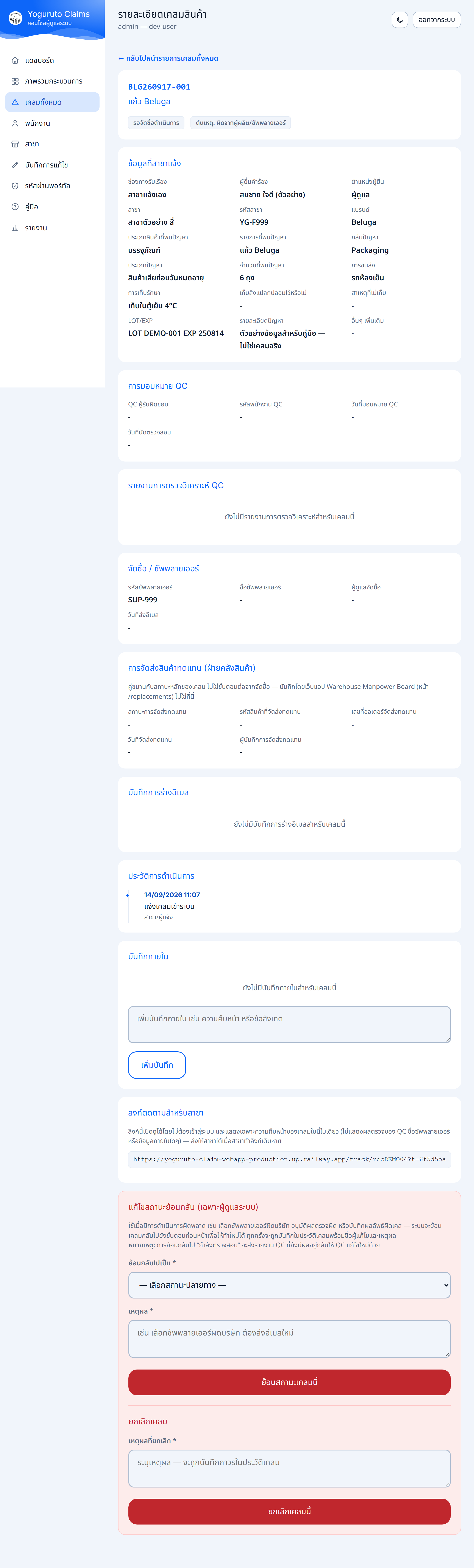
สิ่งที่ระบบไม่ลบ “วันที่ส่งอีเมล” เดิมจะไม่ถูกล้าง เพราะอีเมลฉบับนั้นถูกส่งไปจริง
• บัญชีบทบาท Admin เข้าถึงได้ทุกหน้าในระบบ ไม่ใช่เฉพาะหน้าผู้ดูแลระบบ ต้องระวังว่าใครได้บทบาทนี้
• ห้ามพิมพ์ Lark Open ID เอง ต้องให้ทีมเทคนิคค้นหาและยืนยันให้ก่อน
• ไม่มีปุ่มลบพนักงาน ลบสาขา หรือลบเคลม — ถ้าเลิกใช้บัญชีให้เปลี่ยนสถานะเป็น “ปิดใช้งาน”
• ย้อนสถานะได้เฉพาะไปยังขั้นตอนก่อนหน้า ข้ามไปข้างหน้าหรือย้อนไปปิดเคสโดยตรงไม่ได้ — การย้อนสถานะคือการ “เปิดเคสใหม่” ไม่ใช่การตัดสินผล
• สถานะ “รอหัวหน้างานอนุมัติ” ไม่มีในรายการย้อนกลับโดยตั้งใจ ให้ใช้ปุ่ม “ตีกลับแก้ไข” ของหัวหน้างานแทน (แอดมินกดได้อยู่แล้ว) เพราะบันทึกเหตุผลลงในรายงาน QC และแจ้ง QC ผู้เขียนให้ด้วย
• ระวังเคลมทดสอบ — ใบที่มีคำว่า
[DEMO] หรือ [MOCK] ไม่ใช่เคสจริง
📋 สถานะทั้งหมด และใครรับผิดชอบ
ทุกใบเคลมเดินตามเส้นทางที่ระบบกำหนดไว้เท่านั้น ข้ามขั้นตอนไม่ได้ — ถ้าพยายามข้าม ระบบจะปฏิเสธ
| สถานะ | แปลว่าอะไร | ใครรับผิดชอบ | อะไรทำให้เดินต่อ |
|---|---|---|---|
| รอตรวจสอบ ยังไม่จบ | สาขาส่งเรื่องแล้ว ยังไม่มี QC รับ | ทีม QC (ใครรับก็ได้) | QC กด “รับเรื่อง” |
| กำลังตรวจสอบ ยังไม่จบ | มี QC รับผิดชอบแล้ว กำลังตรวจของจริง | QC คนที่รับเรื่อง | QC กด “บันทึกผลตรวจสอบ” |
| รอหัวหน้างานอนุมัติ ยังไม่จบ | รายงานเสร็จ รอหัวหน้างานตรวจทาน | หัวหน้างาน QC | อนุมัติ หรือ ตีกลับให้แก้ไข |
| DEFECT | ยืนยันว่ามีข้อบกพร่องจริง — เป็นทางผ่านชั่วขณะ ไม่ใช่ที่พัก | ระบบ (เดินต่อเอง) | “ต้นเหตุข้อบกพร่อง” เป็นตัวตัดสินเส้นทาง |
| รอจัดซื้อดำเนินการ ยังไม่จบ | ผิดจากผู้ผลิต รอจัดซื้อติดต่อซัพพลายเออร์ | ทีมจัดซื้อ | ส่งอีเมล หรือกด “ส่งเองแล้ว” |
| ส่งอีเมลถึงซัพพลายเออร์แล้ว ยังไม่จบ | เรื่องอยู่ที่ซัพพลายเออร์ รอคำตอบ | ซัพพลายเออร์ (จัดซื้อติดตาม) | จัดซื้อกด “บันทึกผลลัพธ์” |
| NON-DEFECT จบแล้ว | ตรวจแล้วไม่พบข้อบกพร่อง | — | จบ |
| ปิดเคส-ความผิดพลาดสาขา จบแล้ว | เกิดจากการจัดเก็บ/ขนส่งของสาขา ไม่ส่งถึงซัพพลายเออร์ | — | จบ |
| ชดเชยแล้ว จบแล้ว | ซัพพลายเออร์รับผิดชอบและชดเชยแล้ว | — | จบ |
| ซัพพลายเออร์ปฏิเสธ จบแล้ว | ซัพพลายเออร์ไม่รับผิดชอบ | — | จบ |
| ยกเลิก จบแล้ว | ยกเลิกใบเคลม เช่น แจ้งซ้ำหรือแจ้งผิด | — | QC / จัดซื้อ / แอดมิน กดยกเลิกได้จากหน้าเคลม (ต้องกรอกเหตุผล) |
สถานะเดียวกัน แต่ละคนเห็นไม่เหมือนกัน
| สถานะจริง | สาขาเห็นว่า | ซัพพลายเออร์เห็นว่า |
|---|---|---|
| รอตรวจสอบ | รอการตรวจสอบ | กำลังดำเนินการภายใน |
| กำลังตรวจสอบ | กำลังตรวจสอบโดยทีม QC | กำลังดำเนินการภายใน |
| รอหัวหน้างานอนุมัติ | กำลังตรวจสอบโดยทีม QC | — |
| รอจัดซื้อดำเนินการ | กำลังดำเนินการ (ฝ่ายจัดซื้อ) | กำลังดำเนินการภายใน |
| ส่งอีเมลถึงซัพพลายเออร์แล้ว | กำลังดำเนินการ (ประสานงานกับผู้ผลิต) | รอการตอบกลับจากท่าน |
| ชดเชยแล้ว | เสร็จสิ้น: ได้รับการชดเชยแล้ว | เสร็จสิ้น: ชดเชยแล้ว |
| ซัพพลายเออร์ปฏิเสธ | ปิดเคส: ไม่สามารถเคลมได้ | ปิดเคส: ปฏิเสธ/ไม่รับผิดชอบ |
❓ คำถามที่พบบ่อย
สาขาต้องมีบัญชีก่อนแจ้งเคลมไหม
ไม่ต้อง การแจ้งเคลมเปิดให้ทุกคนใช้โดยไม่ต้องเข้าสู่ระบบ และตั้งแต่ 23/09/2569 การดูสถานะก็ไม่ต้องมีบัญชีแล้วเช่นกัน — ใช้ลิงก์ติดตามที่ได้ตอนส่งเคลม รหัสผ่านสาขายังมีอยู่ สำหรับกรณีที่อยากดูประวัติเคลมทั้งหมดของสาขาในหน้าเดียว
สาขาทำลิงก์ติดตามหาย ต้องแจ้งเคลมใหม่ไหม
ไม่ต้อง แจ้งเลขที่ใบเคลม (เช่น YG260923-001) กับทีม QC หรือแอดมิน แอดมินเปิดใบนั้นในหน้า “เคลมทั้งหมด” แล้วคัดลอกลิงก์ส่งให้ใหม่ได้ทันที เป็นลิงก์เดิม ไม่ใช่ลิงก์ใหม่
ลิงก์ติดตามปลอดภัยแค่ไหน คนอื่นเดาลิงก์ได้ไหม
เดาไม่ได้ ลิงก์มีลายเซ็นดิจิทัลกำกับอยู่ ถ้าลายเซ็นไม่ถูกต้องระบบจะตอบว่า “ไม่พบ” เหมือนกับกรณีที่ไม่มีใบเคลมนั้นจริง ๆ
— แยกไม่ออกว่ามีอยู่หรือไม่มี และลิงก์หนึ่งเปิดได้เฉพาะใบเคลมของตัวเองใบเดียว ไล่ดูใบอื่นหรือค้นหาไม่ได้เลย
สิ่งที่ต้องระวังคือ ใครถือลิงก์ก็เปิดดูได้ เหมือนลิงก์ไฟล์ทั่วไป จึงควรส่งต่อเฉพาะคนที่เกี่ยวข้อง
(อย่างไรก็ตาม หน้านี้ไม่แสดงผลตรวจของ QC ชื่อซัพพลายเออร์ หรือข้อมูลภายในใด ๆ อยู่แล้ว)
เคสส่งอีเมลไปนานแล้วซัพพลายเออร์ยังเงียบ ต้องทำอย่างไร
เปิดหน้าคิวจัดซื้อ ดูส่วน “รอซัพพลายเออร์ตอบกลับ” — เรียงเคสที่ไม่ได้ติดต่อนานที่สุดไว้บนสุด
เมื่อโทรหรือส่งอีเมลตามแล้ว ให้กด “บันทึกว่าได้ติดตามแล้ววันนี้” เพื่อให้ตัวนับวันเริ่มใหม่
และให้คนอื่นเห็นว่ามีคนตามแล้ว ไม่ตามซ้ำ
ระบบจะสรุปเคสที่ค้างเกิน 7 วันส่งเข้ากลุ่ม Lark ของฝ่ายจัดซื้อทุกเช้าวันทำการ 09:00
ทำไมใช้รหัสสาขาเป็นรหัสผ่านไม่ได้แล้ว
เพราะรหัสสาขาทุกรหัสปรากฏอยู่ในหน้าแบบฟอร์มแจ้งเคลมที่เปิดสาธารณะ ใครก็อ่านได้และรหัสเรียงกันเป็นลำดับ ตั้งแต่ 22 กันยายน 2569 จึงยกเลิก และให้แอดมินออกรหัสผ่านให้แทน
ลืมรหัสผ่านของสาขา/ซัพพลายเออร์ ทำอย่างไร
ติดต่อแอดมินให้ออกรหัสผ่านใหม่ที่หน้า “รหัสผ่านพอร์ทัล” ไม่มีระบบรีเซ็ตด้วยตัวเอง และแอดมินก็ดูรหัสผ่านเดิมไม่ได้ ต้องออกใหม่เท่านั้น
ทำไม QC/จัดซื้อกรอกรหัสผ่านแล้วเข้าไม่ได้
สองบทบาทนี้เข้าได้เฉพาะปุ่ม “เข้าสู่ระบบด้วย Lark” เท่านั้น ระบบจะปฏิเสธการเข้าด้วยรหัสผ่านเสมอ แม้บัญชีจะเคยมีรหัสผ่านอยู่
ล็อกอิน Lark สำเร็จ แต่ขึ้นว่าบัญชีนี้ยังไม่เชื่อมต่อกับพนักงานคนใด
แปลว่าบัญชี Lark ถูกต้อง แต่ยังไม่มีใครใส่ Lark Open ID ของคุณลงในรายชื่อพนักงาน ให้แจ้งแอดมิน และบัญชีต้องมีสถานะ “ใช้งาน” ด้วย
ไม่ได้จดเลขที่ใบเคลม จะหาย้อนหลังอย่างไร
ถ้าสาขามีรหัสผ่าน ให้เข้าหน้า “เคลมของฉัน” เลขที่ใบเคลมแสดงอยู่ทุกแถว ถ้าไม่มีรหัสผ่าน ให้แจ้ง QC หรือแอดมิน พร้อมชื่อสาขา วันที่แจ้ง และชื่อรายการ เพื่อให้ค้นหาจากหน้า “เคลมทั้งหมด” ให้
แจ้งเคลมแล้วแก้ข้อมูลที่กรอกผิดได้ไหม
สาขาแก้เองไม่ได้ ไม่มีปุ่มแก้ไขหรือลบ ให้ติดต่อ QC เพื่อบันทึกข้อมูลที่ถูกต้องเพิ่มเข้าไปในเคส
มีสินค้าเสียหลายล็อตในครั้งเดียว ต้องแจ้งกี่ใบ
แจ้งแยกตามจำนวนล็อต หนึ่งใบเคลมรองรับหนึ่งล็อตเท่านั้น เพราะแต่ละล็อตอาจมีสาเหตุและซัพพลายเออร์ต่างกัน ใช้ปุ่ม “แจ้งเคลมรายการเดิมอีกครั้ง (ล็อต/EXP อื่น)” เพื่อกรอกซ้ำได้เร็วขึ้น
QC บันทึกผลตรวจไปแล้ว ทำไมจัดซื้อยังไม่เห็นเคส
เพราะยังรอหัวหน้างานอนุมัติ ผลตรวจจะยังไม่มีผลต่อขั้นตอนใด ๆ จนกว่าหัวหน้างานจะกด “อนุมัติผลตรวจสอบ”
ทำไมเคสนี้ไม่ถึงจัดซื้อเลยทั้งที่พบข้อบกพร่อง
เพราะ QC ระบุ “ต้นเหตุข้อบกพร่อง” เป็น “ความผิดพลาดของสาขา (จัดเก็บ/ขนส่ง)” เคสจะปิดทันทีและไม่ส่งถึงซัพพลายเออร์
กดส่งอีเมลจริงไปแล้ว ยกเลิกได้ไหม
อีเมลเรียกกลับไม่ได้ — ออกจากบัญชี Lark ของผู้ส่งไปแล้วจริง ต้องติดต่อซัพพลายเออร์โดยตรงและบันทึกไว้ใน “บันทึกภายใน”
แต่ ตัวเคลมย้อนกลับได้ (เพิ่มเมื่อ 23/09/2569): ขอให้ผู้ดูแลระบบย้อนสถานะกลับมาที่ “รอจัดซื้อดำเนินการ”
แล้วเลือกซัพพลายเออร์ใหม่และร่างอีเมลใหม่ได้ โดยไม่ต้องสร้างใบเคลมใหม่
ระบบจะเก็บ “วันที่ส่งอีเมล” ครั้งแรกไว้ตามเดิม เพราะอีเมลฉบับนั้นถูกส่งไปจริง
ซัพพลายเออร์กดยอมรับหรือปฏิเสธในระบบได้ไหม
ไม่ได้ พอร์ทัลซัพพลายเออร์ออกแบบมาให้ดูอย่างเดียว ต้องตอบกลับทางอีเมล แล้วฝ่ายจัดซื้อเป็นผู้บันทึกผลลัพธ์ในระบบ
ระบบแจ้งเตือนใครบ้าง
ผ่าน Lark เท่านั้น และเฉพาะพนักงานภายใน — QC ได้รับแจ้งเมื่อมีเคลมใหม่, หัวหน้างานได้รับแจ้งเมื่อมีรายงานรออนุมัติ,
QC เจ้าของรายงานได้รับแจ้งเมื่อถูกอนุมัติหรือตีกลับ, ทีมจัดซื้อได้รับแจ้งเมื่อมีเคสเข้าคิว และ QC ได้รับแจ้งเมื่อจัดซื้อบันทึกผลสุดท้าย
สาขาและซัพพลายเออร์ไม่ได้รับการแจ้งเตือนอัตโนมัติใด ๆ
เพราะระบบไม่ได้เก็บอีเมลหรือเบอร์โทรของผู้แจ้งไว้เลย จึงส่งข้อความหาไม่ได้ —
สาขาจึงใช้ ลิงก์ติดตามสถานะ ที่ได้ตอนส่งเคลมแทน (ดูหัวข้อ “สำหรับสาขา” งานที่ 3)
เพิ่มเมื่อ 23/09/2569: ทุกเช้าวันทำการ 09:00 ระบบจะสรุป เคสที่ส่งอีเมลถึงซัพพลายเออร์แล้วและค้างเกิน 7 วัน
ส่งเข้ากลุ่ม Lark ของฝ่ายจัดซื้อ
ปุ่มดาวน์โหลดรายงาน PDF หายไป
ปุ่มจะแสดงก็ต่อเมื่อมีรายงานที่ใช้งานได้จริง ถ้ารายงานถูก “ตีกลับแก้ไข” ทั้งหมด จะยังไม่มี PDF ให้ดาวน์โหลด ต้องให้ QC ส่งรายงานใหม่และผ่านการอนุมัติก่อน
📖 คำศัพท์และรหัสที่ใช้
- เลขที่ใบเคลม
- หมายเลขอ้างอิงของใบเคลมหนึ่งใบ เช่น
YG260922-001= แบรนด์ Yoguruto แจ้งวันที่ 22 ก.ย. 2026 ใบที่ 1 ของวัน ใช้บอกกันทางโทรศัพท์และใช้ค้นหา — YG = Yoguruto, BLG = Beluga, NY = Nuts Yes, YKG = ใบที่ไม่มีแบรนด์ (คลังสินค้าหรือ QCO แจ้งเอง) - รหัสสาขา / SUP-xxx / รหัสพนักงาน
- รหัสประจำสาขา (เช่น
YG-F001) ใช้เป็นชื่อผู้ใช้ตอนเข้าสู่ระบบสาขา · รหัสซัพพลายเออร์ (เช่นSUP-001) · รหัสพนักงานภายใน (เช่นQC-02,PUR-03,ADM-01) - LOT / MFG / EXP
- หมายเลขล็อตการผลิต / วันที่ผลิต / วันหมดอายุ ที่พิมพ์บนฉลากสินค้า สำหรับบรรจุภัณฑ์จะรวมอยู่ในช่องเดียวชื่อ “LOT / EXP”
- DEFECT / NON-DEFECT
- ผลตรวจที่ยืนยันว่าสินค้ามีข้อบกพร่องจริง / ไม่มีข้อบกพร่อง
- ต้นเหตุข้อบกพร่อง
- คำตอบว่าข้อบกพร่องเกิดจากใคร มีสองค่า — “ผิดจากผู้ผลิต/ซัพพลายเออร์” (ส่งต่อจัดซื้อ) และ “ความผิดพลาดของสาขา (จัดเก็บ/ขนส่ง)” (ปิดเคสทันที) ค่านี้เป็นตัวกำหนดเส้นทางของเคส
- กลุ่มปัญหา A / B / C / บรรจุภัณฑ์
- กลุ่ม A (โยเกิร์ต) · กลุ่ม B (วัตถุดิบเสริม) · กลุ่ม C (ผงสูตร) · บรรจุภัณฑ์ (แก้ว ฝา หลอด ถุง) — เป็นตัวกำหนดว่า QC ต้องวัดค่าอะไรและแนบรูปอะไรบ้าง
- ผู้แจ้งประเภท
- ผู้แจ้งเคลมเป็นใคร — “สาขา” · “คลังสินค้า” (พบปัญหาก่อนจัดส่ง จึงไม่ระบุสาขา) · “QCO” (QC แจ้งแทนสาขา ต้องระบุสาขา)
- pH / Brix / Viscosity / Sensory test
- ค่าที่ QC วัด — ความเป็นกรด-ด่าง · ความหวาน (ของแข็งละลายน้ำ) · ความหนืด · ผลทางประสาทสัมผัส (สี กลิ่น รส เนื้อสัมผัส) ทุกค่าต้องกรอกทั้งตัวเลขและแนบรูปหน้าจอเครื่องวัด
- รายงานผลการทวนสอบ
- เอกสาร PDF สรุปผลตรวจของ QC พร้อมค่าที่วัดได้และรูปหลักฐาน เป็นไฟล์ที่ฝ่ายจัดซื้อแนบไปกับอีเมลถึงซัพพลายเออร์
- หัวหน้างาน / ตีกลับแก้ไข
- พนักงานที่ถูกติ๊กสิทธิ์ให้อนุมัติหรือตีกลับผลตรวจของ QC ได้ · การส่งรายงานกลับให้ QC แก้ไขพร้อมระบุเหตุผล
- บันทึกภายใน / บันทึกการแก้ไข
- ข้อความที่พนักงานเขียนไว้ในเคส เห็นเฉพาะ QC จัดซื้อ และแอดมิน · ประวัติอัตโนมัติว่าใครทำอะไรกับเคสไหนเมื่อไร
- ป้ายจำนวนวัน (เหลือง / แดง)
- จำนวนวันที่เคสค้างนับจากวันที่แจ้ง — เหลืองคือเกิน 5 วัน แดงคือเกิน 10 วัน
หากพบข้อมูลไม่ตรงกับหน้าจอที่ใช้งานจริง กรุณาแจ้งผู้ดูแลระบบ